طريقة حل مشكلة عدم ظهور الفلاشة في البوت 2022
يبحث عدد كبير من مستخدمي الكمبيوتر عن طريقة حل مشكلة عدم ظهور الفلاشة في البوت 2022, والتى تظهر أحيانًأ بسبب أعطال فنية, ويعد USB القابل للتمهيد عبارة عن وسائط تحتوي على كل ما هو مطلوب لتشغيل Windows.
تشغيل جهاز الكمبيوتر
يمكنك عادةً استخدامه لبدء تشغيل جهاز الكمبيوتر الخاص بك ، سواء كان قابلاً للتمهيد أم لا ، ثم قم بتثبيت نسخة جديدة من Windows بشكل نظيف ، أو قم بإجراء ترقية موضعية لنظام التشغيل Windows 10 من الإصدار السابق ، أو استكشاف أخطاء جهاز كمبيوتر معيب وإصلاحها.
Windows 10
لكن في بعض الأحيان ستجد أن Windows 10 لن يتم تشغيله من محرك أقراص USB ، حتى بدون استجابة ، تمامًا مثل الحالة التالية.
قد تواجه مشكلة مع جهاز Toshiba L875-S7308 حيث لا يمكنني تشغيل USB أثناء وجوده في وضع UEFI.
لقد قمت بتهيئة USB (جربت MBR و GPT) ، واستعدت ISO باستخدام Windows 7 USB / DVD Download Tool.
عندما أحاول التمهيد من USB ، يتجاهله الكمبيوتر المحمول ويستمر في تمهيد Windows.
تحديد USB
لقد حاولت تغيير ترتيب التمهيد ، أو تحديد USB يدويًا بدون نتيجة إيجابية.
إذا كنت في موقف مشابه ، فيمكنك البقاء لفترة من الوقت لمعرفة المزيد عن عدم عمل USB القابل للتمهيد لنظام التشغيل Windows 10 ثم إصلاح الخطأ بالحلول المحددة.
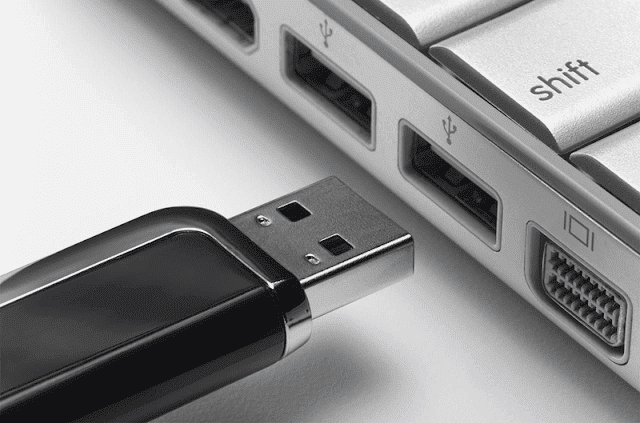
اسباب مشكلة عدم ظهور الفلاشة في البوت
قد يكون سبب مشكلة عدم تشغيل USB القابل للتشغيل في نظام التشغيل Windows 10 هو وضع التمهيد أو نظام الملفات الخاطئ.
على وجه التحديد ، تدعم معظم طرز الكمبيوتر القديمة نظام Legacy BIOS بينما يستخدم الكمبيوتر الحديث مثل Windows 8/10 وضع التمهيد UEFI. وعادة ما يتطلب وضع تمهيد BIOS نظام ملفات NTFS بينما يتطلب UEFI (تعطيل CSM) FAT32.
هناك بعض الأسباب الأخرى التي قد تتسبب في عدم تشغيل Windows 10 من USB ، يرجى الرجوع إلى السيناريوهات التالية:
محرك أقراص USB
لم يتم اكتشاف USB القابل للتمهيد كجهاز تمهيد. هذا يعني أن محرك أقراص USB الخاص بك إما تالف أو غير قابل للتمهيد ، أو أن تمهيد USB غير مدعوم على الكمبيوتر.
لا يظهر USB القابل للتمهيد في BIOS. قد يحدث هذا بسبب ترتيب التمهيد غير الصحيح. بشكل افتراضي ، يقوم الكمبيوتر بالتمهيد من خيار التمهيد الأول فقط.
لا يظهر USB القابل للتمهيد في قائمة التمهيد. هذا لأن محرك USB الخاص بك هو USB 1.0 أو 2.0 قديم ، وهو غير مدعوم من قبل Windows 10.
فحص المشكلة
لا يمكنك التمهيد من USB في نظام التشغيل Windows 10 ، ولا حتى تحديد خيار التمهيد الصحيح. في هذه الحالة ، من المحتمل أن يكون محرك أقراص USB تالفًا أو تالفًا. قد تتلقى رسالة خطأ مثل “لم يتم العثور على أجهزة قابلة للتمهيد”.
الآن ، سأقدم الطرق لفحص المشكلة وحلها. أيضًا ، إذا كنت تريد طريقة أسهل أو بديل USB قابل للتمهيد لنظام التشغيل Windows 10 ، فانتقل مباشرةً إلى الجزء الخامس.
استعادة جهاز الكمبيوتر
يسمح لك بتمهيد كل من كمبيوتر UEFI أو BIOS ثم استعادة جهاز الكمبيوتر الخاص بك إلى تاريخ سابق إذا قمت بإنشاء صورة نظام به.
ويمكنك استخدامه على جميع أنظمة Windows ، بما في ذلك Windows 7/8/10/11 وما إلى ذلك.
طريقة حل مشكلة عدم ظهور الفلاشة في البوت
قد يكون سبب مشكلة عدم عمل USB في تمهيد Windows هو تكوين الكمبيوتر أو محرك USB نفسه. لإصلاحها بشكل فعال ، فإن أول شيء عليك القيام به هو التحقق من مصدر المشكلة. / p>
جرب USB القابل للتمهيد على جهاز كمبيوتر آخر يدعم التمهيد من USB. إذا كان قابلاً للتمهيد ، فقد تكون هذه مشكلة في تكوين جهاز الكمبيوتر الخاص بك. / p>
وبالمثل ، يمكنك استخدام محرك أقراص USB مختلف على جهاز الكمبيوتر الخاص بك لمعرفة ما إذا كان قابلاً للتمهيد. إذا كانت الإجابة بنعم ، فقد يكون سبب المشكلة هو محرك أقراص USB الخاص بك.
ولديك طريقتان لتشغيل الكمبيوتر ، وهما استخدام قائمة التمهيد السريع لنظام التشغيل Windows 10 “استخدام جهاز” أو تغيير ترتيب التمهيد يدويًا ثم التمهيد. لا يتطلب الخيار السابق منك تغيير تسلسل بدء التشغيل في BIOS.
التمهيد من قائمة التمهيد السريع – استخدم الجهاز
الخطوة 1. اضغط مع الاستمرار على مفتاح “Shift” أثناء النقر فوق الزر “إعادة التشغيل”. بعد ذلك ، سيتم إعادة تشغيل جهاز الكمبيوتر الخاص بك إلى شاشة خيارات بدء التشغيل المتقدمة ، انقر فوق “استخدام جهاز”.
الخطوة 2. حدد محرك أقراص USB للتمهيد ، وانتظر وشاهد ما إذا كان جهاز الكمبيوتر الخاص بك يقوم بالتمهيد من محرك الأقراص هذا.
قم بتغيير ترتيب التمهيد يدويًا – قم بتعيين أولوية التمهيد على محرك أقراص USB
الخطوة 1. قم بإيقاف تشغيل جهاز الكمبيوتر الخاص بك ثم قم بتشغيله.
الخطوة 2. اضغط على مفتاح معين عندما ترى مطالبة في شاشة التمهيد الأولى ، مثل هذه ، “اضغط على ESC لإدخال BIOS”. أيضًا ، إذا كان جهاز الكمبيوتر الخاص بك في وضع التشغيل السريع ، فلن تحتاج إلى الضغط على أي مفتاح.
الخطوة الثالثة. انتقل إلى علامة التبويب “Boot” وقم بتعيين محرك USB كخيار أول باستخدام السهم لأعلى.
الخطوة 4. اضغط على “F10” لحفظ التغييرات وإعادة تشغيل الكمبيوتر باستخدام USB dive.
كيفية حل Windows 10 وليس من USB Stick (5 طرق)
قبل أن تبدأ ، يجب أن تعرف أن محرك أقراص USB كخيار تمهيد مدعوم في نظام تشغيل أحدث مثل Windows 8/10/11. ولكن إذا لم يكن محرك الأقراص المحمول نفسه قابلاً للتمهيد بالفعل ، فسيحاول جهاز الكمبيوتر الخاص بك التمهيد من الجهاز التالي القابل للتمهيد في تسلسل أولوية التمهيد في BIOS. هذا هو السبب في أن جهاز الكمبيوتر الخاص بك يستمر في تشغيل Windows دون أي مطالبات.
بعد ذلك ، استمر في معرفة كيفية إصلاح نظام التشغيل Windows 10 لا يعمل USB القابل للتمهيد.
الإصلاح 1. تأكد من تنسيق نظام الملفات لمحرك أقراص USB كـ FAT32
قم بتهيئة محرك الأقراص بنظام ملفات NTFS إذا كان الكمبيوتر في وضع Legacy BIOS. وفي الوقت نفسه ، قم بتهيئة USB الخاص بك باستخدام FAT32 إذا كان وضع تمهيد الكمبيوتر الخاص بك هو UEFI.
لتهيئة محرك أقراص USB ، يرجى الضغط على “Windows + E” لفتح ملف استكشاف ، انقر بزر الماوس الأيمن فوق محرك أقراص USB وحدد “تنسيق” ، ثم حدد نظام الملفات FAT32 (افتراضي) وانقر فوق “ابدأ” للبدء.
الإصلاح 2. تأكد من ضبط محرك أقراص USB ليكون خيار التمهيد الأول
يمكنك إعادة تشغيل جهاز الكمبيوتر الخاص بك ، اضغط على المفتاح (على سبيل المثال: F2 ، F11 ، ESC) على الشاشة الأولى للدخول إلى BIOS ، واكتشاف خيارات التمهيد أو شيء من هذا القبيل وتعيين أولوية التمهيد على محرك أقراص USB.
إذا لم تتمكن من رؤية خيار تمهيد USB ، فقد لا يدعم جهاز الكمبيوتر الخاص بك هذا الخيار. أنت بحاجة إلى تجربة طرق مختلفة.
الإصلاح 3. قم بتمكين CSM أو وضع التمهيد القديم ، وتعطيل التحكم في التمهيد الآمن
يمكنك الدخول إلى شاشة BIOS والنقر فوق Boot> Launch CSM وتمكينه. بعد ذلك ، انقر فوق الأمان> التحكم الآمن في التمهيد وقم بتعطيله.
الإصلاح 4. تغيير وضع تمهيد UEFI أو BIOS القديم
يمكنك الدخول إلى شاشة BISO والنقر فوق وضع التمهيد UEFI / BIOS أو بدء تشغيل نهج التخزين OpROM ، ثم تحديد الوضع الصحيح. إذا كان محرك الأقراص القابل للتمهيد هو FAT32 ، فحدد UEFI. ولكن إذا كان NTFS ، فالرجاء اختيار Legacy.
الإصلاح 5. إنشاء USB قابل للتمهيد باستخدام أداة إنشاء وسائط Windows
حتى الآن ، إذا لم تقم بإصلاح نظام التشغيل Windows 10 USB القابل للتمهيد ولم يتم اكتشافه أو ظهوره عبر الحلول المحددة ، فيمكنك اختيار إنشاء قرص تثبيت باستخدام أداة إنشاء وسائط Windows 10 التي يوفرها موقع Microsoft الرسمي على الويب. . يرجى اتباع الخطوات التالية.
إنشاء الوسائط
قم بتنزيل إنشاء الوسائط أولاً ثم ابدأ ، وحدد “إنشاء وسائط تثبيت لجهاز كمبيوتر آخر” واتبع الإرشادات التي تظهر على الشاشة لإكمال هذه المهمة.
الآن ، يمكنك بالفعل إصلاح هذا الخطأ ولديك محرك أقراص USB قابل للتمهيد ، بحيث يمكنك البدء في التحقق مما إذا كان يمكنك التمهيد من USB في Windows 10 ثم إصلاح Windows 10 باستخدام USB قابل للتمهيد. ما يلي هو دليل بسيط لك.
إصلاح Windows 10
1. قم بتوصيل USB القابل للتمهيد وحدد أولوية التمهيد في BIOS.
2. بعد اكتمال تحميل ملفات Windows ، انقر فوق “التالي” حتى ترى “إصلاح جهاز الكمبيوتر” ثم انقر فوقه.
3. انقر فوق “استكشاف الأخطاء وإصلاحها” -> “خيارات متقدمة” ثم سترى العديد من أدوات الاسترداد. يمكنك اختيار واحد منهم واتباع التعليمات لبدء الإصلاح.
يمكنك أيضًا تثبيت SSD على نظام التشغيل Windows 10 باستخدام USB قابل للتمهيد ، لكن الخطوات مختلفة قليلاً. بعد التمهيد من USB ، انقر فوق “التثبيت الآن” بدلاً من “إصلاح جهاز الكمبيوتر الخاص بك” على واجهة إعداد Windows الأولى. بعد ذلك ، ما عليك سوى اتباع مطالبة معالج التثبيت النظيف.
هذه هي العملية الكاملة لإصلاح نظام التشغيل Windows 10/11 USB القابل للتمهيد لا يعمل وكيفية استخدامه. من المؤكد أنك لن تستخدم طريقة التثبيت الجديدة لاستعادة جهاز الكمبيوتر الخاص بك إلا إذا كنت ترغب في التخلي عن نظام التشغيل ، والبرامج المثبتة ، والبيانات الشخصية ، وما إلى ذلك. هذه العملية مؤلمة.
إذا لم تفقدهم جميعًا ، يمكنك اختيار إصلاح جهاز الكمبيوتر الخاص بك باستخدام أدوات الاسترداد المحددة. إذا كانت لديك صورة نظام على محرك أقراص ثابت خارجي ، فيمكنك حل 99٪ من مشكلات الكمبيوتر. يحتوي على كل شيء في قرص النظام الخاص بك ويمكنك استعادة صورة النظام إلى محرك أقراص ثابت جديد على الكمبيوتر الحالي.
لكن في بعض الأحيان قد تجد أن هذه الطريقة لا تعمل. على سبيل المثال ، عند استعادة صورة النظام إلى محرك أقراص أصغر ، سيتم إخبارك أن هذا القرص صغير جدًا ، يرجى استبداله بآخر أكبر. بعد ذلك ، تحتاج إلى مساعدة برنامج نسخ احتياطي احترافي.